

Pokémon-kaarten scannen met je telefoon
Door TCG Vault Team · · 7 min lezen
Geschreven door het team achter TCG Vault — zo onderzoeken we deze gidsen.
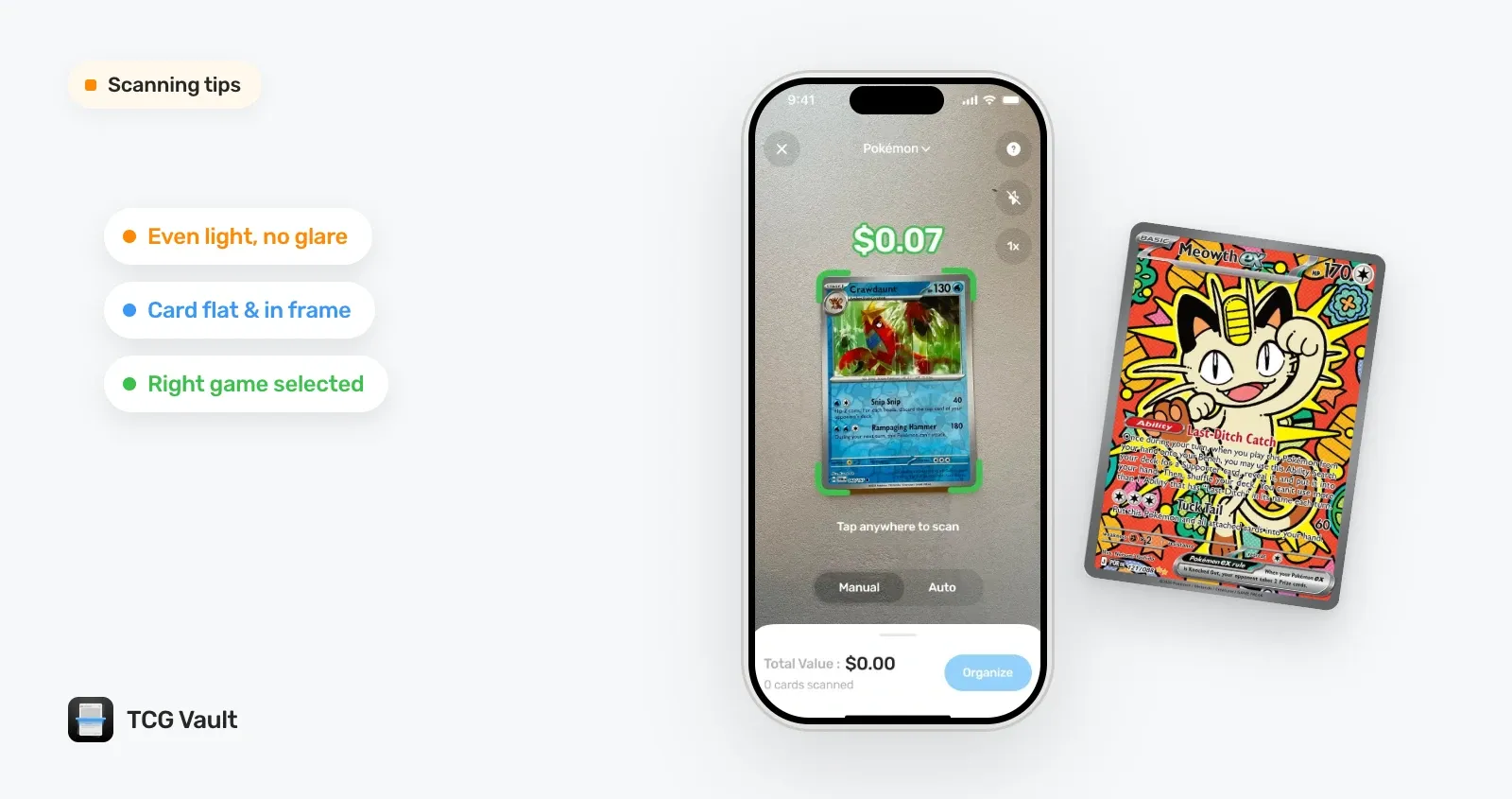
Weten hoe je Pokémon-kaarten met je telefoon scant scheelt een hoop typen. In plaats van kaartnamen één voor één op te zoeken, richt je de camera op een kaart en vertelt een Pokémon-kaartwaardescanner je wat het is en wat het waard is. Zodra je opstelling klopt, kost het een paar seconden per kaart.
Deze gids behandelt die opstelling, hoe scanner-apps de ene Charizard van de andere onderscheiden, hoe je omgaat met glans op holokaarten en wat je doet als een app de verkeerde kaart kiest.
Kun je Pokémon-kaarten met je telefoon scannen?
Ja. Een kaartscanner-app gebruikt de camera van je telefoon om de tekst op de kaart te lezen en zoekt de kaart vervolgens op in een kaartendatabase. TCG Vault werkt zo. Na een scan toont de app naam, set, verzamelnummer, zeldzaamheid en actuele marktprijs, en kun je de kaart toevoegen aan een verzameling die een lopende totaalwaarde bijhoudt.
Dit heb je nodig:
- Een iPhone met TCG Vault geïnstalleerd.
- Een vlakke, effen ondergrond. Donker en mat werkt het best: een muismat, een playmat of een vel zwart papier.
- Zacht, gelijkmatig licht. Indirect daglicht van een raam of een plafondlamp werkt beter dan een bureaulamp die op de kaart schijnt.
Pokémon-kaarten scannen, stap voor stap
- Open de app en kies het spel. Zorg dat Pokémon is geselecteerd. Staat er een ander spel geselecteerd, dan vindt de app je kaart mogelijk niet.
- Leg de kaart plat. Met de voorkant omhoog op je effen ondergrond. Een kromme of gekrulde kaart weerkaatst het licht ongelijk, dus druk hem plat of scan hem in een schone sleeve.
- Kader hem in. Houd de telefoon recht boven de kaart, zodat de kaart het grootste deel van het scherm vult met aan elke kant wat achtergrond.
- Houd even stil. Geef de camera een seconde om scherp te stellen. In Auto-modus scant TCG Vault doorlopend terwijl kaarten in beeld komen; in Handmatig legt hij per tik één kaart vast.
- Controleer het resultaat. Vergelijk naam, set en verzamelnummer op het scherm met de kaart in je hand. Het nummer onderaan de kaart, zoals 199/165, is de snelste check.
- Sla hem op. Voeg de kaart toe aan een verzameling, kies hoeveel exemplaren je hebt, en de totaalwaarde van de verzameling wordt bijgewerkt.
Hoe herkent een Pokémon-kaartscanner een kaart?
Scanner-apps verschillen in hoe ze een kaart herkennen. TCG Vault leest de tekst: tekstherkenning op het toestel pikt de naam, het verzamelnummer en andere gedrukte details op, en de app matcht die met zijn kaartendatabase.
Het verzamelnummer maakt de match exact, want namen herhalen zich voortdurend. Per september 2026 vermeldt onze database 250 Engelse Pokémon-kaarten met “Charizard” in de naam en 570 met “Pikachu”. Zelfs binnen één set kan dezelfde naam op meerdere heel verschillende kaarten staan.
Dit is Charizard ex in Scarlet & Violet 151, met Near Mint TCGplayer-marktprijzen uit onze database op 18 september 2026:
| Kaart | Nummer | Zeldzaamheid | Near Mint-marktprijs |
|---|---|---|---|
| Charizard ex | 006/165 | Double Rare | $8,43 |
| Charizard ex | 183/165 | Ultra Rare | $40,28 |
| Charizard ex | 199/165 | Special Illustration Rare | $362,20 |
Dezelfde naam, hetzelfde set, en de bovenste kaart kost meer dan veertig keer zoveel als de goedkoopste. Las een scanner alleen “Charizard ex”, dan zou hij moeten gokken. Het nummer lezen haalt dat gokken weg. Daarom kan een scan ook misgaan: verbergt glans of onscherpte het nummer, dan heeft de app minder om mee te werken.
Tips voor betere scans
De meeste mislukte scans komen neer op licht, hoek of het hoesje waar de kaart in zit.
Gebruik zacht, gelijkmatig licht
Hard licht van één kant werpt een schaduw over de kaart en een felle lichtvlek op glanzende oppervlakken. Scan bij een raam met indirect daglicht of onder een plafondlamp. Is je kamer donker, voeg dan licht toe in plaats van te vertrouwen op de camera om een donker beeld op te helderen.
Houd de achtergrond effen en donker
Een druk tafelkleed of een stapel andere kaarten achter de kaart geeft de app extra randen en tekst om uit te filteren. Een donkere, matte achtergrond laat de omtrek en tekst van de kaart eruit springen.
Vul het beeld en houd de telefoon parallel
Kantel je de telefoon, dan vervormt de tekst en komt de onderkant van de kaart, waar het nummer staat, verder van de lens. Houd de telefoon vlak boven de kaart. Ziet de tekst er zacht uit, ga dan iets verder weg en laat de camera opnieuw scherpstellen; een ander zoomniveau proberen helpt ook.
Sleeves en top loaders
Begin met de kaart in zijn penny sleeve. Dikke top loaders, magnetische cases en bekrast plastic geven reflecties precies waar de tekst staat, dus als een kaart niet scant in zijn hoesje, haal hem eruit op een schone ondergrond, scan hem en stop hem meteen terug.
Gebruik de flits alleen bij weinig licht
De flits helpt in een donkere kamer, maar op holofoil geeft hij een harde witte reflectie. Zet hem aan als het beeld te donker is en uit zodra je een lichtvlek ziet.
Holo- en full-art-kaarten scannen zonder glans
Holo, reverse holo en getextureerde full-art-kaarten zijn het lastigst, omdat hun oppervlak gemaakt is om licht te weerkaatsen. Een paar aanpassingen lossen het meeste op:
- Verplaats de reflectie, niet de kaarttekst. Kantel de telefoon een paar graden tot de lichtvlek van de naam en het nummer af schuift. De artwork mag zoveel weerkaatsen als hij wil; het is de tekst die de app nodig heeft.
- Verstrooi het licht. Een lamp die je tegen een witte muur of het plafond kaatst, geeft zachter licht dan een kale lamp.
- Sla de flits over. Op een holokaart legt hij vaak juist een lichtvlek op de tekst.
- Let op de druk. Een scanner leest tekst, en de tekst op een reverse holo is dezelfde als op de gewone druk. De druk verandert wel de prijs, dus als een bedrag vreemd lijkt, check welke versie je hebt. Onze gids reverse holo vs holo legt het verschil uit.
Waarom koos de scanner de verkeerde kaart?
Komt een scan verkeerd terug, dan is de oorzaak meestal op de kaart zelf te zien:
| Wat je ziet | Waarschijnlijke oorzaak | Wat te doen |
|---|---|---|
| Juiste Pokémon, verkeerd set of nummer | Glans of onscherpte verborg het verzamelnummer | Scan opnieuw met de onderkant van de kaart scherp |
| Helemaal geen match | Verkeerd spel geselecteerd, kaart te donker of onscherp | Check het spel, voeg licht toe, probeer een ander zoomniveau |
| Prijs lijkt te hoog of te laag | Een andere druk of zeldzaamheid van dezelfde kaart | Vergelijk nummer en zeldzaamheid op het scherm met je kaart |
| Match springt heen en weer | Andere kaarten of tekst in beeld | Scan één kaart tegelijk op een effen achtergrond |
Wil een kaart nog steeds niet scannen, zoek hem dan op naam en kies het resultaat waarvan set en nummer overeenkomen.
Eén ding kan een scan je niet vertellen: of de kaart echt is. De app identificeert de kaart die een stuk karton zegt te zijn. Een vervalsing met de juiste naam en het juiste nummer matcht nog steeds met een echte kaart, dus check verdachte kaarten met onze gids over hoe je ziet of Pokémon-kaarten nep zijn.
Een hele binder of stapel kaarten scannen
Een verzameling scannen gaat het snelst als je het in batches doet:
- Sorteer eerst. Eén set tegelijk scannen maakt een verkeerde match makkelijker te spotten, want elk resultaat hoort hetzelfde set te tonen.
- Gebruik Auto-modus voor stapels. Schuif kaarten een voor een onder de camera en laat de app ze oppikken. Schakel naar Handmatig voor holokaarten die zorgvuldig kaderen vragen.
- Let op dubbele kaarten. Beide scanmodi herkennen duplicaten, handig als een binder meerdere exemplaren van dezelfde kaart bevat.
- Sla op terwijl je bezig bent. Voeg elke batch toe aan een verzameling, zodat het lopende totaal groeit terwijl je werkt.
Wat betekent de prijs na een scan?
De prijs die TCG Vault toont is een TCGplayer-marktprijs voor een Near Mint-exemplaar van precies die kaart. Hij weerspiegelt recente marktplaatsdata; het is geen taxatie van jouw exemplaar.
Twee dingen halen de echte waarde van jouw kaart weg van dat getal. Ten eerste de staat: witte randen, krassen en vouwen trekken een kaart onder Near Mint, en kopers betalen minder. Ten tweede de markt zelf: prijzen veranderen dagelijks, en daarom voegt een premium-abonnement prijsgrafieken van één, drie en zes maanden toe, zodat je ziet of een prijs klimt of zakt voordat je koopt, verkoopt of ruilt.
Voor een losse kaart die je niet bij de hand hebt, zoekt de Pokémon-kaartwaardechecker prijzen op via naam, set en nummer.
Frequently asked questions
Kan ik Pokémon-kaarten gratis scannen?

Ja. TCG Vault is gratis te downloaden en bevat basisscannen. Een premium-abonnement, wekelijks of jaarlijks met prijzen zichtbaar in de app, ontgrendelt onbeperkt scannen, prijsgrafieken, meerdere verzamelingen en marktplaatslinks.
Werkt TCG Vault op Android?
Ja. TCG Vault is er voor iPhone in de App Store en voor Android in Google Play.
Heb ik internet nodig om kaarten te scannen?
Ja. Een kaart identificeren en de prijs laden vraagt een verbinding. Kaartgegevens die je al hebt geladen blijven offline beschikbaar.
Welke andere kaartspellen kan ik scannen?
Nog elf: Magic: The Gathering, Yu-Gi-Oh!, One Piece Card Game, Disney Lorcana, Flesh and Blood, Star Wars: Unlimited, Digimon Card Game, Union Arena, Grand Archive, Gundam Card Game en Riftbound. Kies het spel in de scanner voordat je scant.
Hoe vaak worden kaartprijzen na een scan bijgewerkt?
Dagelijks. De prijzen komen uit TCGplayer-marktdata en je kunt ze in ruim 30 valuta tonen.
Verder lezen
-
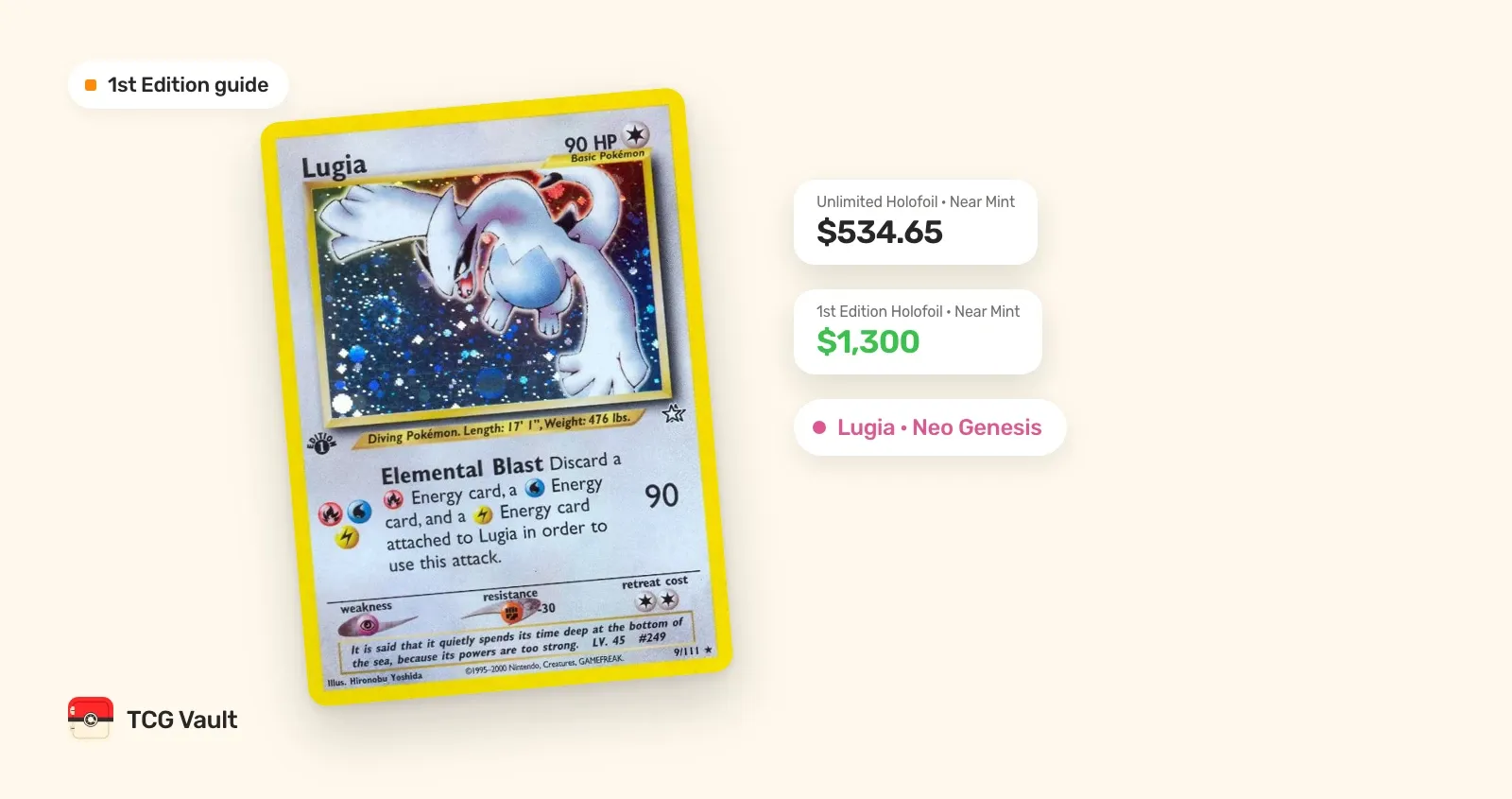
1st Edition Pokémon-kaarten: zo herken je ze en dit zijn ze waard
1st Edition Pokémon-kaarten hebben een zwarte Edition 1-stempel en komen uit Base Set tot Neo Destiny (1999–2002). Zo herken je ze, met echte prijzen naast Unlimited.
-
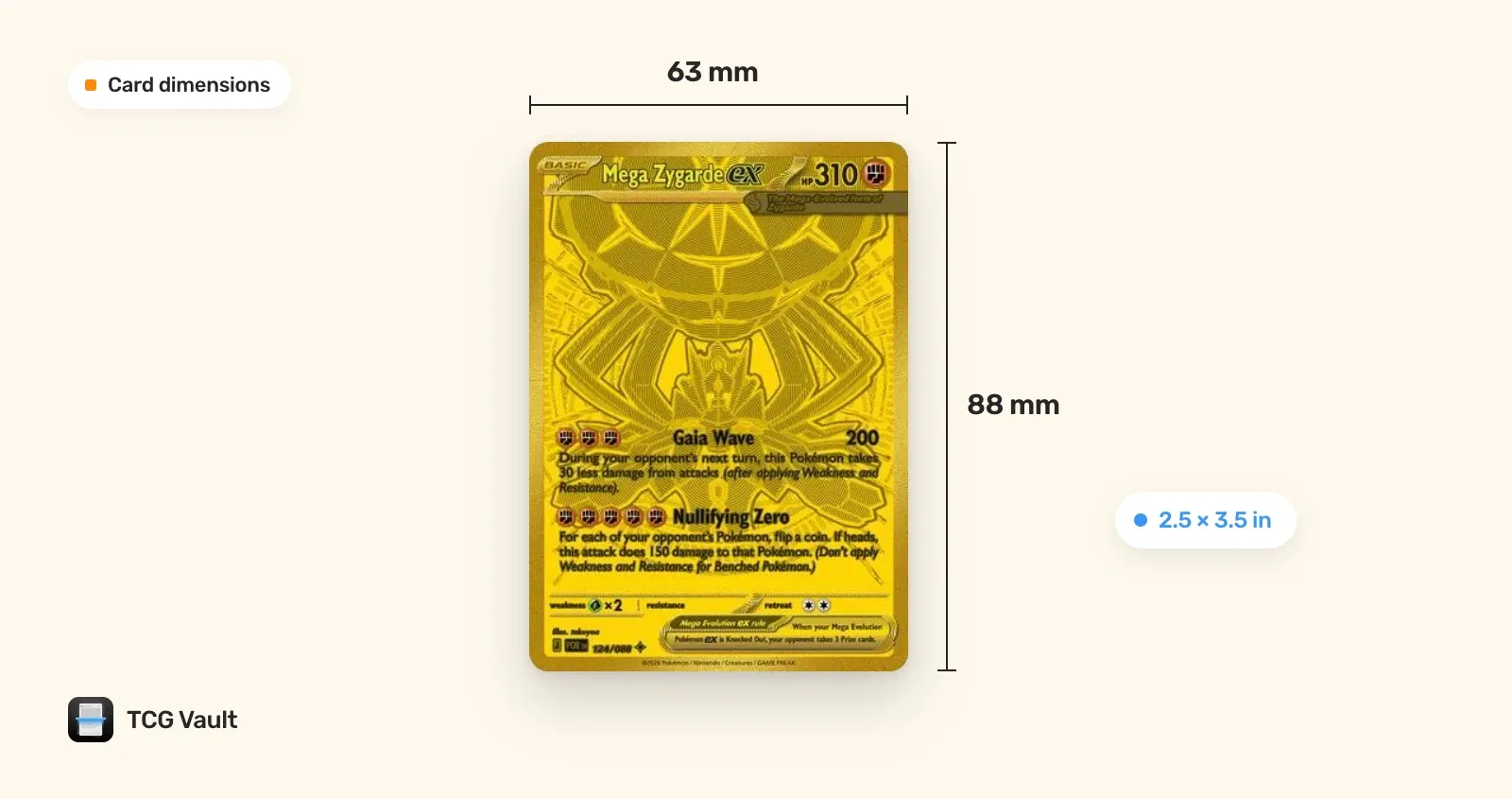
Welk formaat hebben Pokémon-kaarten? Kaart-, sleeve- en houderformaten
Pokémon-kaarten zijn 63 x 88 mm (2,5 x 3,5 inch), net als Magic-kaarten. Welke sleeves, top loaders en houders passen, en waarom Yu-Gi-Oh!-sleeves niet passen.



Zie wat je kaarten echt waard zijn.
Scan een kaart met je telefoon en TCG Vault laat binnen seconden de marktprijs zien — en houdt daarna de waarde van je hele collectie bij.
 Download voor iOS
4.5★ uit 107 beoordelingen in de App Store
Nog aan het kiezen? Bekijk 9 kaartenscanner-apps vergeleken →