

Comment scanner ses cartes Pokémon avec son téléphone
Par TCG Vault Team · · 8 min de lecture
Écrit par l’équipe qui développe TCG Vault — comment nous préparons ces guides.
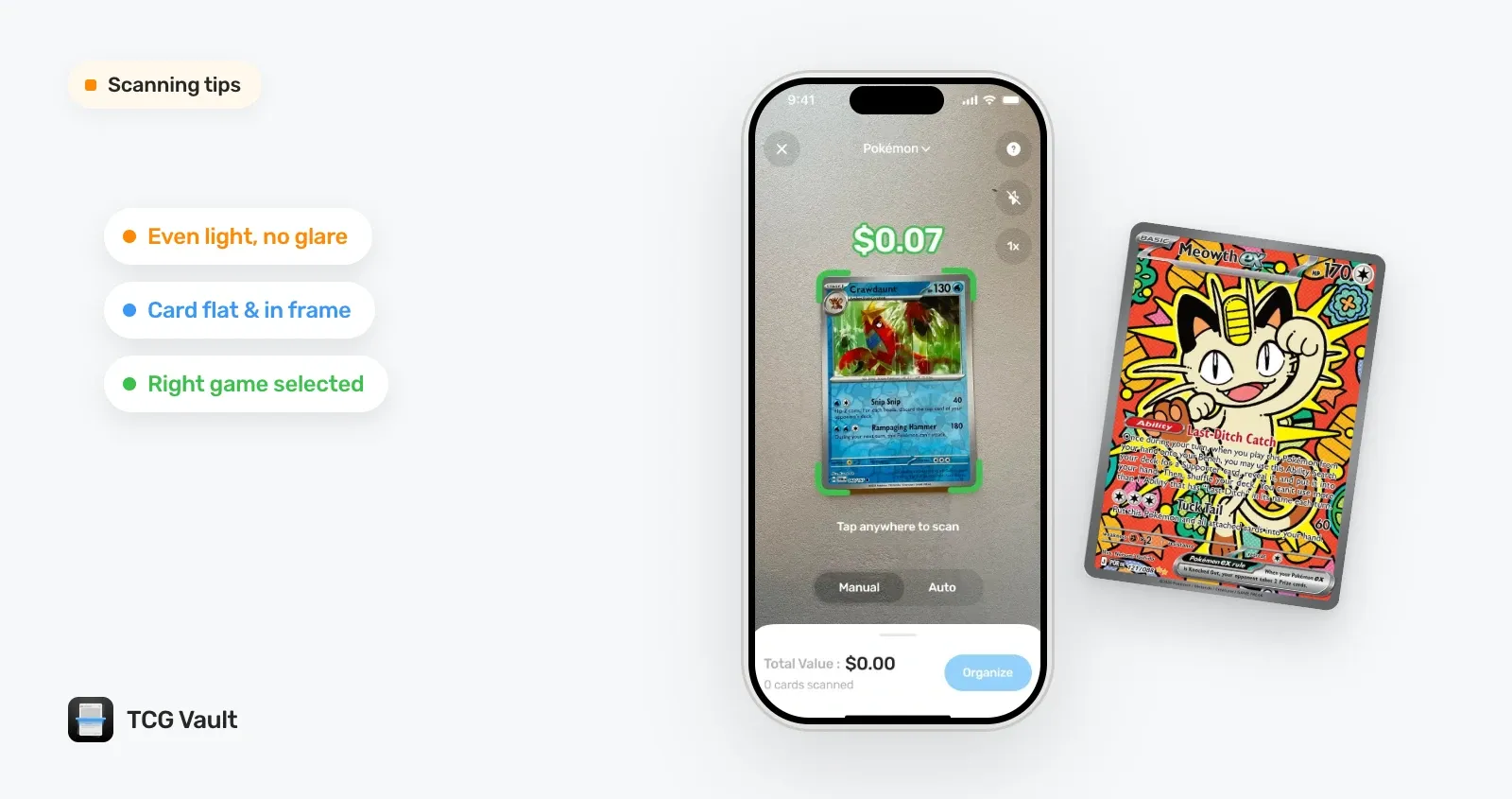
Savoir scanner ses cartes Pokémon avec son téléphone évite beaucoup de saisie. Au lieu de chercher les noms un par un, vous pointez l’appareil photo vers une carte et un scanner de valeur vous dit de quelle carte il s’agit et ce qu’elle vaut. Une fois l’installation au point, cela prend quelques secondes par carte.
Ce guide couvre cette installation, la façon dont les apps distinguent un Dracaufeu d’un autre, la gestion des reflets sur les cartes holo et la marche à suivre quand l’app se trompe de carte.
Peut-on scanner des cartes Pokémon avec son téléphone ?
Oui. Une application de scan utilise l’appareil photo pour lire le texte imprimé sur la carte, puis cherche la carte dans une base de données. TCG Vault fonctionne ainsi. Après un scan, elle affiche le nom, le set, le numéro de collection, la rareté et le prix de marché actuel, et vous pouvez ajouter la carte à une collection qui tient un total à jour.
Ce qu’il vous faut :
- Un iPhone avec TCG Vault installé.
- Une surface plane et unie. Sombre et mate, c’est l’idéal : tapis de souris, playmat ou feuille de papier noir.
- Une lumière douce et régulière. La lumière du jour indirecte d’une fenêtre ou un plafonnier valent mieux qu’une lampe de bureau braquée sur la carte.
Scanner une carte Pokémon, étape par étape
- Ouvrez l’app et choisissez le jeu. Assurez-vous que Pokémon est sélectionné. Si un autre jeu l’est, l’app risque de ne pas trouver votre carte.
- Posez la carte à plat. Face visible sur votre surface unie. Une carte gondolée réfléchit la lumière de façon inégale : aplatissez-la ou scannez-la dans une pochette propre.
- Cadrez. Tenez le téléphone juste au-dessus de la carte pour qu’elle remplisse l’essentiel de l’écran, avec un peu de fond visible de chaque côté.
- Restez immobile un instant. Laissez une seconde à l’appareil pour faire la mise au point. En mode Auto, TCG Vault scanne en continu à mesure que les cartes entrent dans le cadre ; en mode Manuel, il capture une carte par appui.
- Vérifiez le résultat. Comparez le nom, le set et le numéro à l’écran avec la carte en main. Le numéro imprimé en bas, comme 199/165, est la vérification la plus rapide.
- Enregistrez. Ajoutez la carte à une collection, indiquez le nombre d’exemplaires, et la valeur totale se met à jour.
Comment un scanner identifie-t-il une carte Pokémon ?
Les applications diffèrent dans leur méthode de reconnaissance. TCG Vault lit le texte : la reconnaissance de texte sur l’appareil relève le nom, le numéro de collection et d’autres détails imprimés, et l’app les compare à sa base de cartes.
C’est le numéro de collection qui rend la correspondance exacte, car les noms se répètent sans arrêt. En septembre 2026, notre base recense 250 cartes Pokémon anglaises avec « Charizard » dans le nom et 570 avec « Pikachu ». Même au sein d’un set, un même nom peut désigner plusieurs cartes très différentes.
Voici Dracaufeu ex dans Écarlate & Violet 151, avec les prix de marché TCGplayer Near Mint de notre base au 18 septembre 2026 :
| Carte | Numéro | Rareté | Prix de marché Near Mint |
|---|---|---|---|
| Dracaufeu ex | 006/165 | Double Rare | 8,43 $ |
| Dracaufeu ex | 183/165 | Ultra Rare | 40,28 $ |
| Dracaufeu ex | 199/165 | Special Illustration Rare | 362,20 $ |
Même nom, même set, et la carte du haut coûte plus de quarante fois la moins chère. Si un scanner ne lisait que « Dracaufeu ex », il devrait deviner. Lire le numéro supprime la devinette. C’est aussi pourquoi un scan peut échouer : si un reflet ou un flou masque le numéro, l’app a moins d’éléments.
Conseils pour de meilleurs scans
La plupart des échecs tiennent à la lumière, à l’angle ou à la protection dans laquelle se trouve la carte.
Utilisez une lumière douce et régulière
Une lumière dure venue d’un seul côté projette une ombre sur la carte et un point brillant sur les surfaces glacées. Scannez près d’une fenêtre à la lumière indirecte ou sous un plafonnier. Si la pièce est sombre, ajoutez de la lumière plutôt que de compter sur l’appareil pour éclaircir une image sombre.
Gardez un fond uni et sombre
Une nappe chargée ou une pile d’autres cartes derrière celle que vous scannez donne à l’app des contours et du texte en trop à trier. Un fond sombre et mat fait ressortir le contour et le texte de la carte.
Remplissez le cadre et gardez le téléphone parallèle
Incliner le téléphone déforme le texte et éloigne de l’objectif le bas de la carte, là où se trouve le numéro. Tenez le téléphone à plat au-dessus. Si le texte paraît flou, reculez un peu et laissez l’appareil refaire la mise au point ; changer de niveau de zoom aide aussi.
Pochettes et top loaders
Commencez avec la carte dans sa pochette penny. Les top loaders épais, les boîtiers magnétiques et le plastique rayé ajoutent des reflets exactement là où se trouve le texte : si une carte ne se scanne pas dans son étui, sortez-la sur une surface propre, scannez-la et remettez-la aussitôt.
N’utilisez le flash qu’en faible lumière
Le flash aide dans une pièce sombre, mais sur du holofoil il crée un reflet blanc dur. Activez-le quand l’image est trop sombre, désactivez-le dès qu’un point brillant apparaît.
Scanner des cartes holo et full art sans reflets
Les cartes holo, reverse holo et full art texturées sont les plus difficiles, car leur surface est faite pour renvoyer la lumière. Quelques ajustements règlent l’essentiel :
- Déplacez le reflet, pas le texte. Inclinez le téléphone de quelques degrés jusqu’à ce que le point brillant quitte le nom et le numéro. L’illustration peut refléter tant qu’elle veut ; c’est le texte qu’il faut à l’app.
- Diffusez la lumière. Une lampe renvoyée sur un mur ou un plafond blanc donne une lumière plus douce qu’une ampoule nue.
- Oubliez le flash. Sur une carte holo, il place souvent un point brillant pile sur le texte.
- Attention à l’impression. Un scanner lit du texte, et le texte d’une reverse holo est le même que celui de la version normale. L’impression change le prix : si un montant semble étrange, vérifiez quelle version vous avez. Notre guide reverse holo ou holo explique la différence.
Pourquoi le scanner s’est-il trompé de carte ?
Quand un scan revient faux, la cause est en général visible sur la carte :
| Ce que vous voyez | Cause probable | Que faire |
|---|---|---|
| Bon Pokémon, mauvais set ou numéro | Reflet ou flou masquant le numéro de collection | Rescannez avec le bas de la carte bien net |
| Aucune correspondance | Mauvais jeu sélectionné, carte trop sombre ou floue | Vérifiez le jeu, ajoutez de la lumière, changez de zoom |
| Prix trop élevé ou trop bas | Une autre impression ou rareté de la même carte | Comparez numéro et rareté à l’écran avec votre carte |
| La correspondance saute d’une carte à l’autre | D’autres cartes ou du texte dans le cadre | Scannez une carte à la fois sur un fond uni |
Si une carte refuse toujours de se scanner, cherchez-la par son nom et choisissez le résultat dont le set et le numéro correspondent.
Une chose qu’un scan ne peut pas dire : si la carte est authentique. L’app identifie la carte que le carton prétend être. Une contrefaçon au bon nom et au bon numéro peut correspondre à une vraie carte : vérifiez les cartes douteuses avec notre guide sur comment reconnaître une fausse carte Pokémon.
Scanner un classeur entier ou une pile de cartes
Scanner une collection va plus vite en procédant par lots :
- Triez d’abord. Scanner un set à la fois facilite le repérage d’une erreur, puisque chaque résultat doit afficher le même set.
- Utilisez le mode Auto pour les piles. Faites glisser les cartes une à une sous l’appareil et laissez l’app les capter. Passez en Manuel pour les cartes holo qui demandent un cadrage soigné.
- Surveillez les doublons. Les deux modes détectent les doublons, utile quand un classeur contient plusieurs exemplaires d’une même carte.
- Enregistrez au fur et à mesure. Ajoutez chaque lot à une collection pour voir le total grimper pendant que vous travaillez.
Que signifie le prix affiché après un scan ?
Le prix affiché par TCG Vault est un prix de marché TCGplayer pour un exemplaire Near Mint de cette carte précise. Il reflète des données récentes de place de marché ; ce n’est pas une expertise de votre exemplaire.
Deux choses éloignent la valeur réelle de votre carte de ce chiffre. L’état d’abord : bords blanchis, rayures et plis font descendre une carte sous Near Mint, et les acheteurs paient moins. Le marché ensuite : les prix changent chaque jour, d’où les graphiques d’historique sur un, trois et six mois inclus dans l’abonnement premium, pour voir si un prix monte ou glisse avant d’acheter, vendre ou échanger.
Pour une carte que vous n’avez pas sous la main, le vérificateur de valeur de cartes Pokémon donne les prix par nom, set et numéro.
Frequently asked questions
Puis-je scanner des cartes Pokémon gratuitement ?

Oui. TCG Vault est gratuit au téléchargement et inclut le scan de base. Un abonnement premium, hebdomadaire ou annuel avec les prix affichés dans l'app, débloque le scan illimité, les historiques de prix, plusieurs collections et les liens vers les places de marché.
TCG Vault fonctionne-t-il sur Android ?
Oui. TCG Vault est disponible sur iPhone dans l’App Store et sur Android sur Google Play.
Faut-il une connexion internet pour scanner des cartes ?
Oui. Identifier une carte et charger son prix nécessitent une connexion. Les données déjà chargées restent disponibles hors ligne.
Quels autres jeux de cartes puis-je scanner ?
Onze autres : Magic: The Gathering, Yu-Gi-Oh!, One Piece Card Game, Disney Lorcana, Flesh and Blood, Star Wars: Unlimited, Digimon Card Game, Union Arena, Grand Archive, Gundam Card Game et Riftbound. Choisissez le jeu dans le scanner avant de scanner.
À quelle fréquence les prix sont-ils mis à jour après un scan ?
Quotidiennement. Les prix proviennent des données de marché TCGplayer et peuvent s'afficher dans plus de 30 devises.
À lire aussi
-
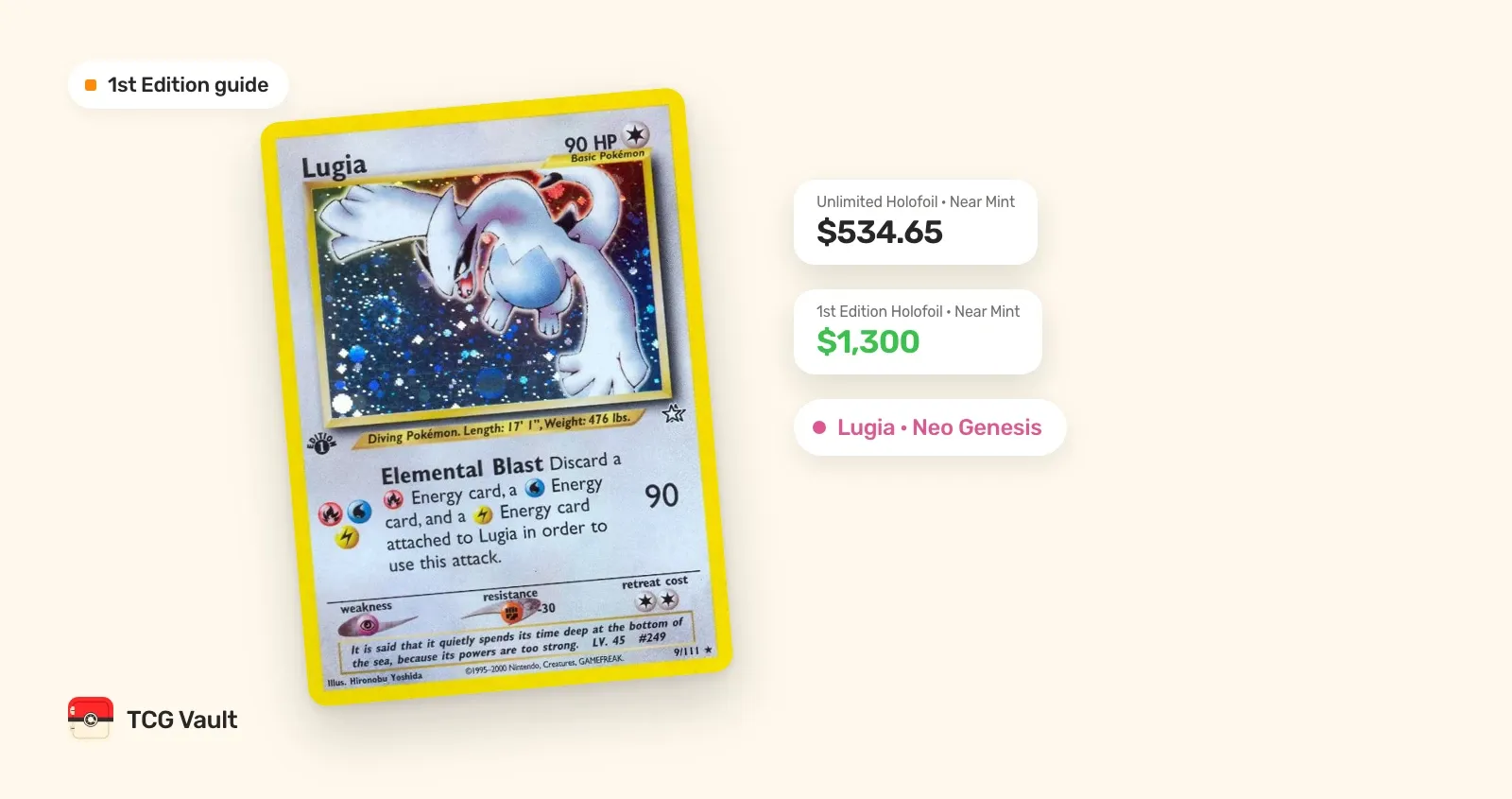
Cartes Pokémon 1st Edition : comment les repérer et ce qu'elles valent
Les cartes Pokémon 1st Edition portent un tampon noir Edition 1 et viennent de Base Set à Neo Destiny (1999–2002). Comment les repérer, avec de vrais prix.
-
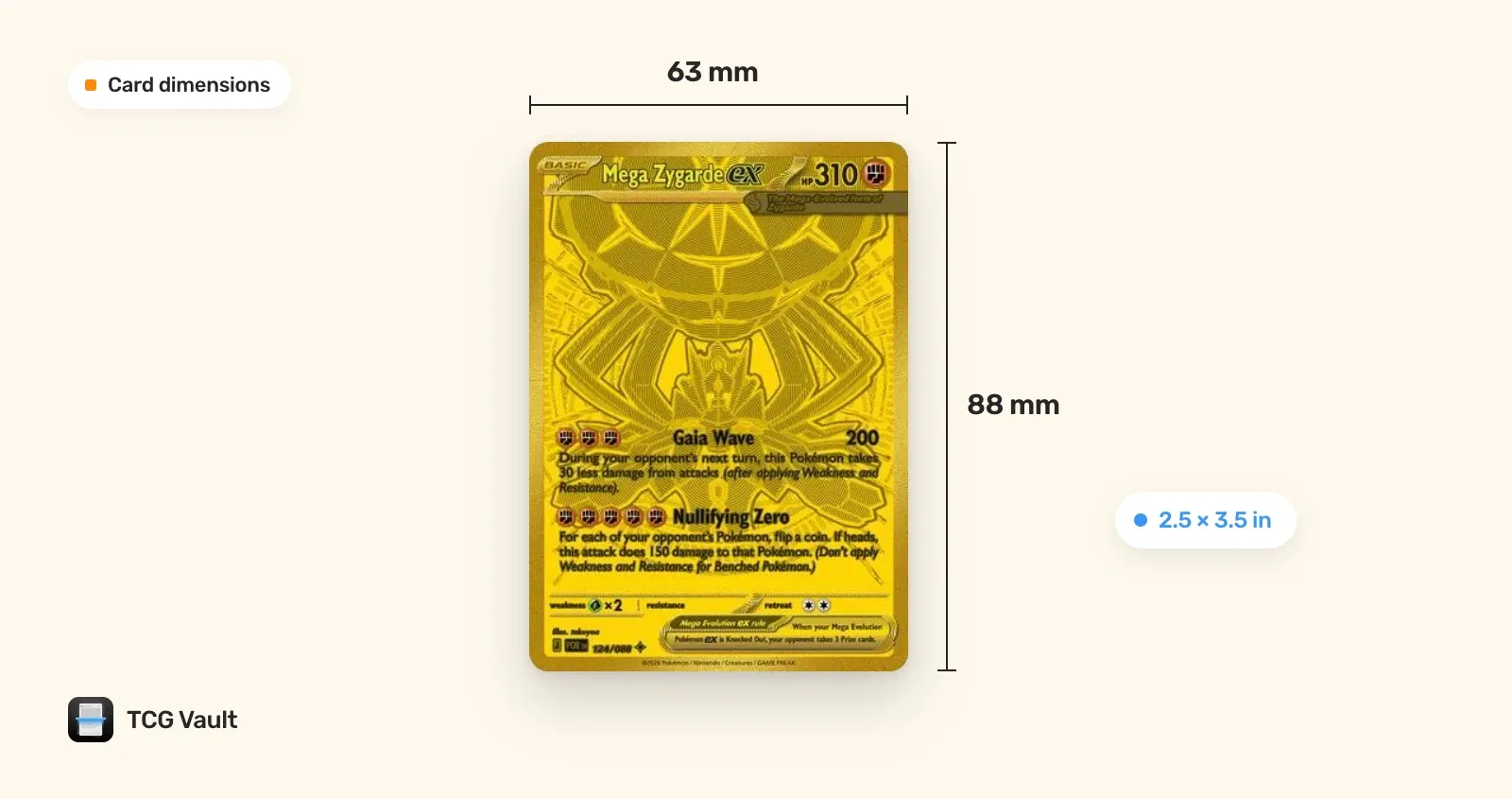
Quelle est la taille des cartes Pokémon ? Cartes, pochettes et supports
Les cartes Pokémon mesurent 63 × 88 mm (2,5 × 3,5 pouces), comme les cartes Magic. Quelles pochettes, top loaders et supports conviennent, et pourquoi pas ceux de Yu-Gi-Oh!.





Découvrez ce que valent vraiment vos cartes.
Scannez une carte avec votre téléphone et TCG Vault affiche son prix du marché en quelques secondes — puis maintient à jour la valeur de toute votre collection.
 Télécharger sur iOS
4.5★ sur 107 notes dans l’App Store
Vous hésitez encore ? 9 applis de scan de cartes comparées →