

Pokémon-Karten mit dem Handy scannen
Von TCG Vault Team · · 7 Min. Lesezeit
Geschrieben vom Team hinter TCG Vault — so recherchieren wir diese Ratgeber.
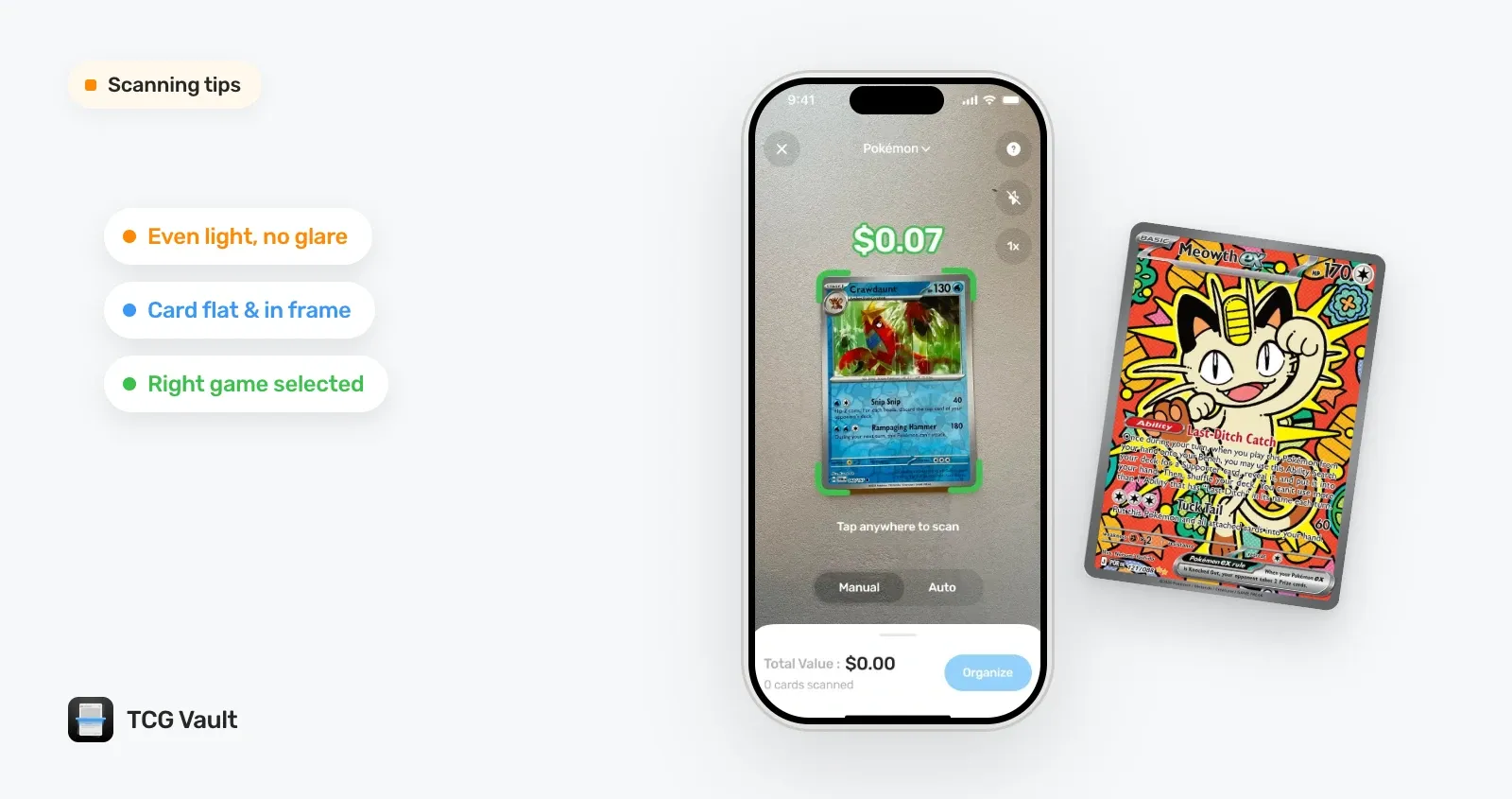
Wer weiß, wie man Pokémon-Karten mit dem Handy scannt, spart sich viel Tipperei. Statt Kartennamen einzeln zu suchen, hältst du die Kamera auf eine Karte, und ein Pokémon-Karten-Scanner sagt dir, was sie ist und was sie wert ist. Sobald der Aufbau stimmt, dauert das ein paar Sekunden pro Karte.
Dieser Ratgeber behandelt genau diesen Aufbau, wie Scanner-Apps einen Glurak vom anderen unterscheiden, was du gegen Spiegelungen auf Holo-Karten tun kannst und was hilft, wenn die App die falsche Karte wählt.
Kann man Pokémon-Karten mit dem Handy scannen?
Ja. Eine Scanner-App liest über die Handykamera den aufgedruckten Text und schlägt die Karte in einer Kartendatenbank nach. TCG Vault arbeitet so. Nach dem Scan zeigt die App Name, Set, Sammlernummer, Seltenheit und den aktuellen Marktpreis, und du kannst die Karte in eine Sammlung legen, deren Gesamtwert laufend mitgeführt wird.
Das brauchst du:
- Ein iPhone mit installiertem TCG Vault.
- Eine flache, einfarbige Unterlage. Dunkel und matt ist am besten: ein Mauspad, ein Playmat oder ein Blatt schwarzes Papier.
- Weiches, gleichmäßiges Licht. Indirektes Tageslicht vom Fenster oder eine Deckenlampe schlägt eine Schreibtischlampe, die direkt auf die Karte zeigt.
Pokémon-Karten scannen, Schritt für Schritt
- App öffnen und Spiel wählen. Stell sicher, dass Pokémon ausgewählt ist. Mit einem anderen Spiel findet die App deine Karte womöglich nicht.
- Karte flach hinlegen. Bildseite nach oben auf die einfarbige Unterlage. Eine verzogene Karte spiegelt ungleichmäßig — drück sie flach oder scann sie in einer sauberen Hülle.
- Bild füllen. Halt das Handy direkt über die Karte, sodass sie den größten Teil des Bildschirms ausfüllt und rundherum etwas Untergrund zu sehen ist.
- Kurz ruhig halten. Gib der Kamera eine Sekunde zum Scharfstellen. Im Auto-Modus scannt TCG Vault durchgehend, während Karten ins Bild kommen; im manuellen Modus erfasst ein Tippen eine Karte.
- Ergebnis prüfen. Vergleich Name, Set und Sammlernummer auf dem Bildschirm mit der Karte in deiner Hand. Die Nummer unten auf der Karte, etwa 199/165, ist der schnellste Test.
- Speichern. Leg die Karte in eine Sammlung, wähl die Stückzahl, und der Gesamtwert der Sammlung aktualisiert sich.
Wie erkennt ein Pokémon-Karten-Scanner eine Karte?
Scanner-Apps erkennen Karten unterschiedlich. TCG Vault liest den Text: Die Texterkennung auf dem Gerät greift Name, Sammlernummer und weitere Angaben ab, und die App gleicht sie mit ihrer Kartendatenbank ab.
Erst die Sammlernummer macht den Treffer eindeutig, denn Namen wiederholen sich ständig. Stand September 2026 führt unsere Datenbank 250 englische Pokémon-Karten mit „Charizard“ im Namen und 570 mit „Pikachu“. Sogar innerhalb eines Sets können sich hinter demselben Namen sehr verschiedene Karten verbergen.
Hier Charizard ex in Scarlet & Violet 151, mit Near-Mint-Marktpreisen aus unserer Datenbank vom 18. September 2026:
| Karte | Nummer | Seltenheit | Near-Mint-Marktpreis |
|---|---|---|---|
| Charizard ex | 006/165 | Double Rare | 8,43 $ |
| Charizard ex | 183/165 | Ultra Rare | 40,28 $ |
| Charizard ex | 199/165 | Special Illustration Rare | 362,20 $ |
Gleicher Name, gleiches Set — und die teuerste Karte kostet mehr als das Vierzigfache der günstigsten. Würde ein Scanner nur „Charizard ex“ lesen, müsste er raten. Die Nummer nimmt ihm das Raten ab. Genau deshalb geht ein Scan auch mal schief: Verdeckt eine Spiegelung oder Unschärfe die Nummer, bleibt der App weniger zu arbeiten.
Tipps für bessere Scans
Die meisten fehlgeschlagenen Scans hängen an Licht, Winkel oder der Hülle, in der die Karte steckt.
Weiches, gleichmäßiges Licht nutzen
Hartes Licht von einer Seite wirft einen Schatten über die Karte und einen hellen Fleck auf glänzende Flächen. Scann am Fenster bei indirektem Tageslicht oder unter einer Deckenleuchte. Ist der Raum dunkel, mach lieber Licht, statt die Kamera ein dunkles Bild aufhellen zu lassen.
Untergrund einfarbig und dunkel halten
Eine gemusterte Tischdecke oder ein Stapel anderer Karten hinter der gescannten gibt der App zusätzliche Kanten und Texte zu sortieren. Ein dunkler, matter Untergrund lässt Umriss und Text der Karte hervortreten.
Bild füllen und das Handy parallel halten
Kippst du das Handy, verzerrt sich der Text und die Unterkante der Karte — dort steht die Nummer — rückt weiter von der Linse weg. Halt das Handy flach über die Karte. Wirkt der Text weich, geh ein Stück weiter weg und lass die Kamera neu scharfstellen; auch eine andere Zoomstufe hilft.
Hüllen und Top Loader
Fang mit der Karte in der Penny Sleeve an. Dicke Top Loader, Magnetcases und zerkratztes Plastik erzeugen Reflexionen genau dort, wo der Text steht. Scannt eine Karte im Case nicht, nimm sie kurz heraus, scann sie auf sauberem Untergrund und steck sie gleich wieder zurück.
Blitz nur bei wenig Licht
Der Blitz hilft im dunklen Raum, erzeugt auf Holofoil aber einen harten weißen Reflex. Schalt ihn ein, wenn das Bild zu dunkel ist, und aus, sobald du einen hellen Fleck siehst.
Holo- und Full-Art-Karten ohne Spiegelung scannen
Holo-, Reverse-Holo- und texturierte Full-Art-Karten sind am schwersten zu scannen, weil ihre Oberfläche zum Spiegeln gemacht ist. Ein paar Kniffe lösen das meiste:
- Verschieb die Spiegelung, nicht den Text. Kipp das Handy ein paar Grad, bis der helle Fleck von Name und Nummer rutscht. Das Artwork darf spiegeln, so viel es will — die App braucht den Text.
- Streu das Licht. Eine Lampe, die du über eine weiße Wand oder die Decke bouncst, gibt weicheres Licht als eine nackte Glühbirne.
- Lass den Blitz aus. Auf einer Holo-Karte setzt er den hellen Fleck meist genau auf den Text.
- Achte auf die Druckvariante. Ein Scanner liest Text, und der Text auf einem Reverse Holo ist derselbe wie auf dem normalen Druck. Die Variante verändert aber den Preis: Wirkt eine Zahl schief, prüf, welche Version du hast. Unser Ratgeber Reverse Holo oder Holo erklärt den Unterschied.
Warum hat der Scanner die falsche Karte gewählt?
Kommt ein Scan falsch zurück, sieht man die Ursache meist an der Karte selbst:
| Was du siehst | Wahrscheinliche Ursache | Was zu tun ist |
|---|---|---|
| Richtiges Pokémon, falsches Set oder falsche Nummer | Spiegelung oder Unschärfe hat die Sammlernummer verdeckt | Neu scannen, Unterkante der Karte scharf im Bild |
| Gar kein Treffer | Falsches Spiel gewählt, Karte zu dunkel oder unscharf | Spiel prüfen, Licht ergänzen, andere Zoomstufe probieren |
| Preis wirkt zu hoch oder zu niedrig | Andere Druckvariante oder Seltenheit derselben Karte | Nummer und Seltenheit auf dem Bildschirm mit der Karte vergleichen |
| Der Treffer springt zwischen Karten hin und her | Andere Karten oder Text im Bild | Eine Karte nach der anderen auf einfarbigem Untergrund scannen |
Will eine Karte weiterhin nicht scannen, such sie über den Namen und wähl das Ergebnis, dessen Set und Nummer zu deiner Karte passen.
Eines kann ein Scan nicht: sagen, ob die Karte echt ist. Die App bestimmt die Karte, für die sich ein Stück Karton ausgibt. Eine Fälschung mit dem richtigen Namen und der richtigen Nummer kann trotzdem auf eine echte Karte passen — prüf verdächtige Karten deshalb mit unserem Ratgeber Pokémon-Karten auf Fälschung prüfen.
Einen ganzen Ordner oder Stapel scannen
Eine Sammlung geht am schnellsten, wenn du in Blöcken arbeitest:
- Erst sortieren. Set für Set zu scannen macht Fehltreffer sichtbar, weil jedes Ergebnis dasselbe Set zeigen sollte.
- Auto-Modus für Stapel. Schieb die Karten nacheinander unter die Kamera und lass die App jede einzeln aufnehmen. Für Holo-Karten, die sorgfältiges Ausrichten brauchen, wechsle in den manuellen Modus.
- Auf Dubletten achten. Beide Modi erkennen Dubletten — praktisch, wenn ein Ordner mehrere Exemplare derselben Karte enthält.
- Zwischendurch speichern. Leg jeden Block in eine Sammlung, dann wächst die Summe, während du arbeitest.
Was bedeutet der Preis nach einem Scan?
Der Preis, den TCG Vault zeigt, ist ein Marktpreis für ein Near-Mint-Exemplar genau dieser Karte. Er spiegelt aktuelle Marktdaten wider und ist keine Bewertung deines Exemplars.
Zwei Dinge rücken den echten Wert deines Exemplars von dieser Zahl weg. Zuerst der Zustand: weiße Kanten, Kratzer und Knicke ziehen eine Karte unter Near Mint, und Käufer zahlen dann weniger. Zweitens der Markt selbst: Preise ändern sich täglich. Deshalb bringt das Premium-Abo Preisverläufe über einen, drei und sechs Monate — damit du siehst, ob ein Preis steigt oder rutscht, bevor du kaufst, verkaufst oder tauschst.
Für eine Karte, die du gerade nicht zur Hand hast, schlägt der Pokémon Karten Wert Rechner den Preis über Name, Set und Nummer nach.
Frequently asked questions
Kann ich Pokémon-Karten kostenlos scannen?

Ja. TCG Vault ist gratis und enthält das Scannen in Grundform. Ein Premium-Abo — wöchentlich oder jährlich, Preise stehen in der App — bringt unbegrenztes Scannen, Preisverläufe, mehrere Sammlungen und Links zum Marktplatz.
Gibt es TCG Vault für Android?
Ja. TCG Vault gibt es für iPhone im App Store und für Android bei Google Play.
Brauche ich zum Scannen Internet?
Ja. Eine Karte zu bestimmen und ihren Preis zu laden braucht eine Verbindung. Bereits geladene Kartendaten bleiben offline verfügbar.
Welche anderen Kartenspiele kann ich scannen?
Elf weitere: Magic: The Gathering, Yu-Gi-Oh!, One Piece Card Game, Disney Lorcana, Flesh and Blood, Star Wars: Unlimited, Digimon Card Game, Union Arena, Grand Archive, Gundam Card Game und Riftbound. Wähl das Spiel im Scanner, bevor du scannst.
Wie oft werden die Preise nach einem Scan aktualisiert?
Täglich. Die Preise stammen aus Marktdaten, und du kannst sie in über 30 Währungen anzeigen lassen.
Weiterlesen
-
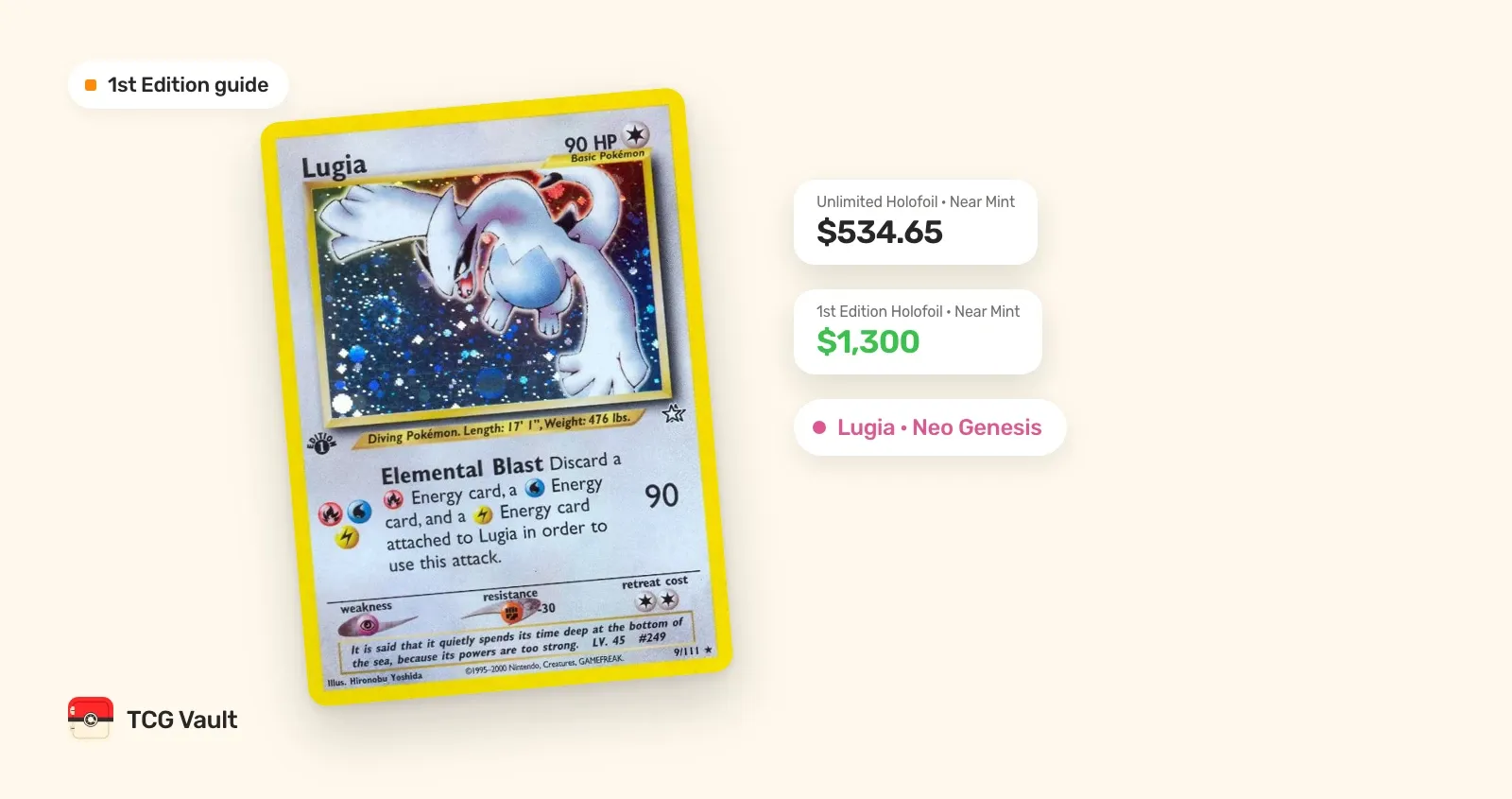
1st-Edition-Pokémon-Karten: So erkennst du sie und so viel sind sie wert
1st-Edition-Pokémon-Karten tragen einen schwarzen Edition-1-Stempel und stammen aus Base Set bis Neo Destiny (1999–2002). So erkennst du sie, mit echten Preisen.
-
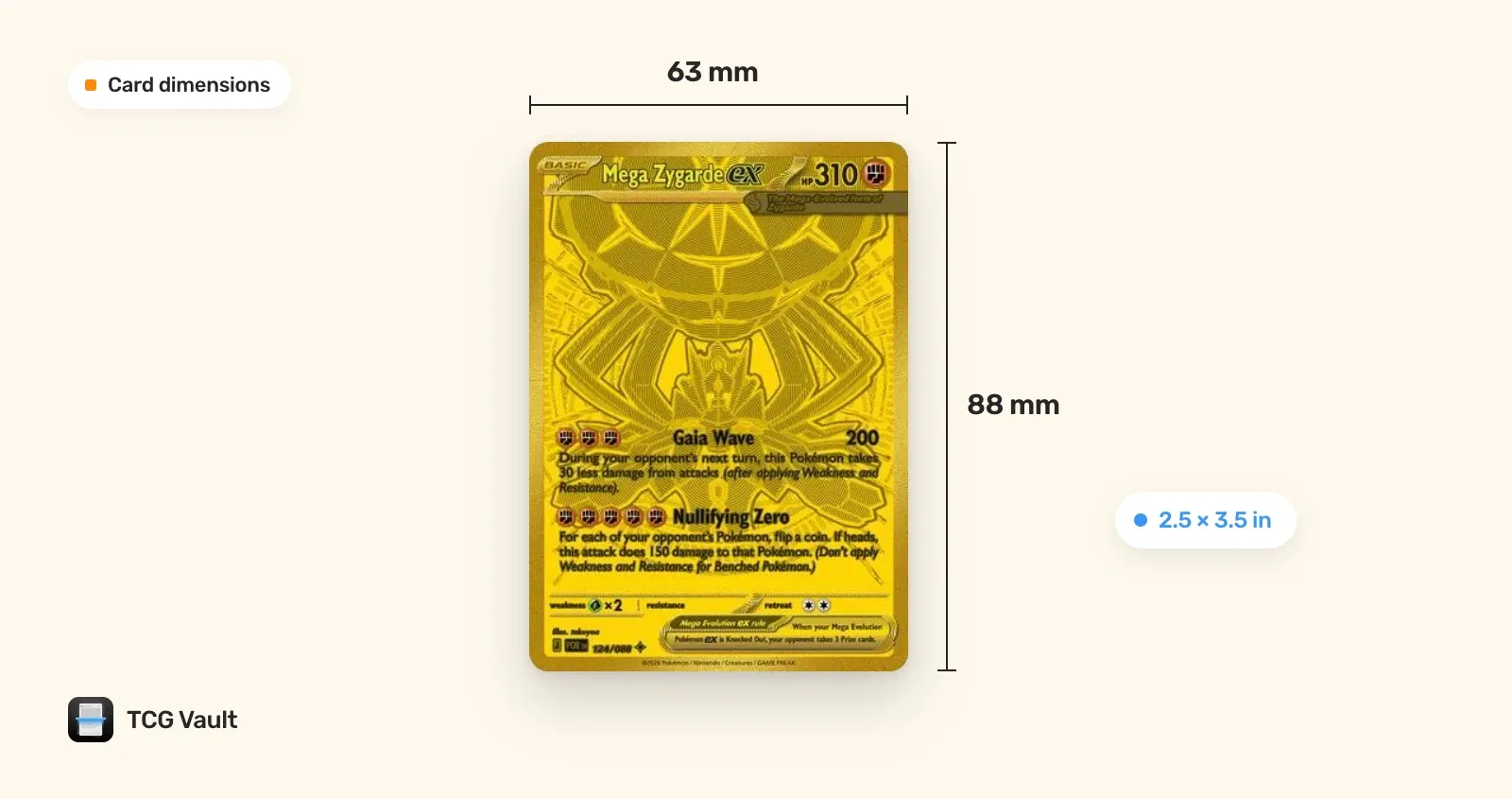
Wie groß sind Pokémon-Karten? Karten-, Hüllen- und Holdergrößen
Pokémon-Karten messen 63 × 88 mm (2,5 × 3,5 Zoll), genau wie Magic-Karten. Welche Hüllen, Toploader und Holder passen — und warum Yu-Gi-Oh!-Hüllen nicht passen.




Sieh, was deine Karten wirklich wert sind.
Scanne eine Karte mit deinem Handy und TCG Vault zeigt den Marktpreis in Sekunden — und hält danach den Wert deiner ganzen Sammlung aktuell.
 Für iOS laden
4.5★ aus 107 App-Store-Bewertungen
Noch unentschlossen? 9 Karten-Scanner-Apps im Vergleich →